Közzétéve: 2026. március 24.
Szerző: Deeplodoc Csapat
Hogyan mentsük automatikusan a Gmail számlákat a Drive-ba
Ismerje meg a legjobb módszereket a számlák automatikus mentésére Gmailből a Google Drive-ba. Google Apps Script, Zapier és MI eszközök összehasonlítása.
Ha vállalkozást vezet vagy pénzügyekkel foglalkozik, biztosan ismeri a havi rutint: a postafiók bújása, a beszállítói e-mailek keresgélése és a PDF-ek kézi letöltögetése, hogy aztán rendszerezze őket a könyvelőjének.
A kézi letöltés fájdalma nem csak az elvesztegetett időről szól – hanem az elfelejtett fájlokról, a kizökkenésről és a hónap végi kapkodásról, amikor egy kulcsfontosságú nyugta épp hiányzik. Egy hiányzó számla nem pusztán bosszúság; közvetlen veszteség az áfabevallásnál, és komoly kockázat egy esetleges adóellenőrzés során.
Szüksége van egy megbízható módszerre a nyugták automatikus letöltésére az e-mailekből, és azok közvetlen továbbítására a felhőtárhelyére. De nem minden automatizáció egyforma.
Ebben az útmutatóban három módszert mutatunk be a Gmail mellékletek automatikus Google Drive-ba mentésére, kielemezve az egyes megoldások technikai mélységét, a buktatókat és a rejtett költségeket: Google Apps Script, Zapier/Make és a kifejezetten erre a célra épített MI megoldások.
1. módszer: Google Apps Script (Ingyenes, de nagy karbantartásigényű)
Ha van műszaki affinitása és ingyenes megoldást keres, írhat egy Gmail Google Drive szkriptet a Google Apps Script segítségével. Ez a módszer közvetlenül a Google Workspace környezetében fut, a Google natív API-jait használva a Gmail és a Drive összekötésére.
Hogyan működik
Megnyitja a Google Apps Scriptet, létrehoz egy új projektet, és ír egy függvényt, amely lekérdezi a postafiókját, végigmegy a beszélgetéseken, kinyeri a mellékleteket, és elmenti azokat egy adott Drive mappába.
Hogy némileg megbízható legyen, szűrnie kell MIME-típus szerint (pl. application/pdf), és egy időalapú triggert (cron job) kell használnia a szkript napi futtatásához. Íme egy robusztusabb példa arra, hogyan is néz ki a kód:
function saveInvoicesToDrive() {
  // Cserélje ki a saját Google Drive mappa azonosítójára
  var folder = DriveApp.getFolderById("AZ_ON_MAPPA_AZONOSITOJA");

  // Keresés az elmúlt 24 óra olvasatlan, mellékletes e-mailjei között
  var threads = GmailApp.search("is:unread has:attachment (subject:invoice OR subject:receipt) newer_than:1d");

  for (var i = 0; i < threads.length; i++) {
    var messages = threads[i].getMessages();
    for (var j = 0; j < messages.length; j++) {
      var attachments = messages[j].getAttachments();

      for (var k = 0; k < attachments.length; k++) {
        var attachment = attachments[k];

        // Alapvető szűrés: Csak PDF fájlok mentése az e-mail aláírás képeinek elkerülése érdekében
        if (attachment.getContentType() === "application/pdf") {
          folder.createFile(attachment);
        }
      }
    }
    // Szál megjelölése olvasottként, hogy holnap ne kerüljön újra feldolgozásra
    threads[i].markRead();
  }
}
A buktatók és hátrányok
Bár ingyenes, ez a módszer folyamatos felügyeletet igényel:
- Az aláíráskép probléma: Még az
application/pdfszűrővel is előfordul, hogy egyes beszállítók.jpgvagy.pngfájlként küldik a számlákat. Ha engedélyezi a képfájlokat a szkriptben, az le fog tölteni minden egyes Facebook, Twitter és LinkedIn logót a beszállító e-mail aláírásából. A Drive mappája 2 KB-os képfájlok temetőjévé válik. - Nincs adatkinyerés: A szkript egyszerűen csak bedobálja a fájlokat egy mappába az eredeti nevükkel (pl.
INV-2026-final_v3(1).pdf). A könyvelőjének továbbra is meg kell nyitnia minden egyes fájlt, hogy kiderítse a beszállító nevét, a dátumot és az összeget. - Végrehajtási korlátok: A Google Apps Script 6 perces végrehajtási korláttal rendelkezik. Ha hatalmas mennyiségű e-mailt kap, a szkript túllépi az időkorlátot és csendben leáll, hiányzó dokumentumokat hagyva maga után.
2. módszer: Zapier, Make vagy n8n (Rugalmas, de drágán skálázható)
Ha nem akar kódot írni, az iPaaS (Integration Platform as a Service) eszközök, mint a Zapier, a Make (korábban Integromat) vagy az n8n a standard választások a gmail automatizációra.
Hogyan működik
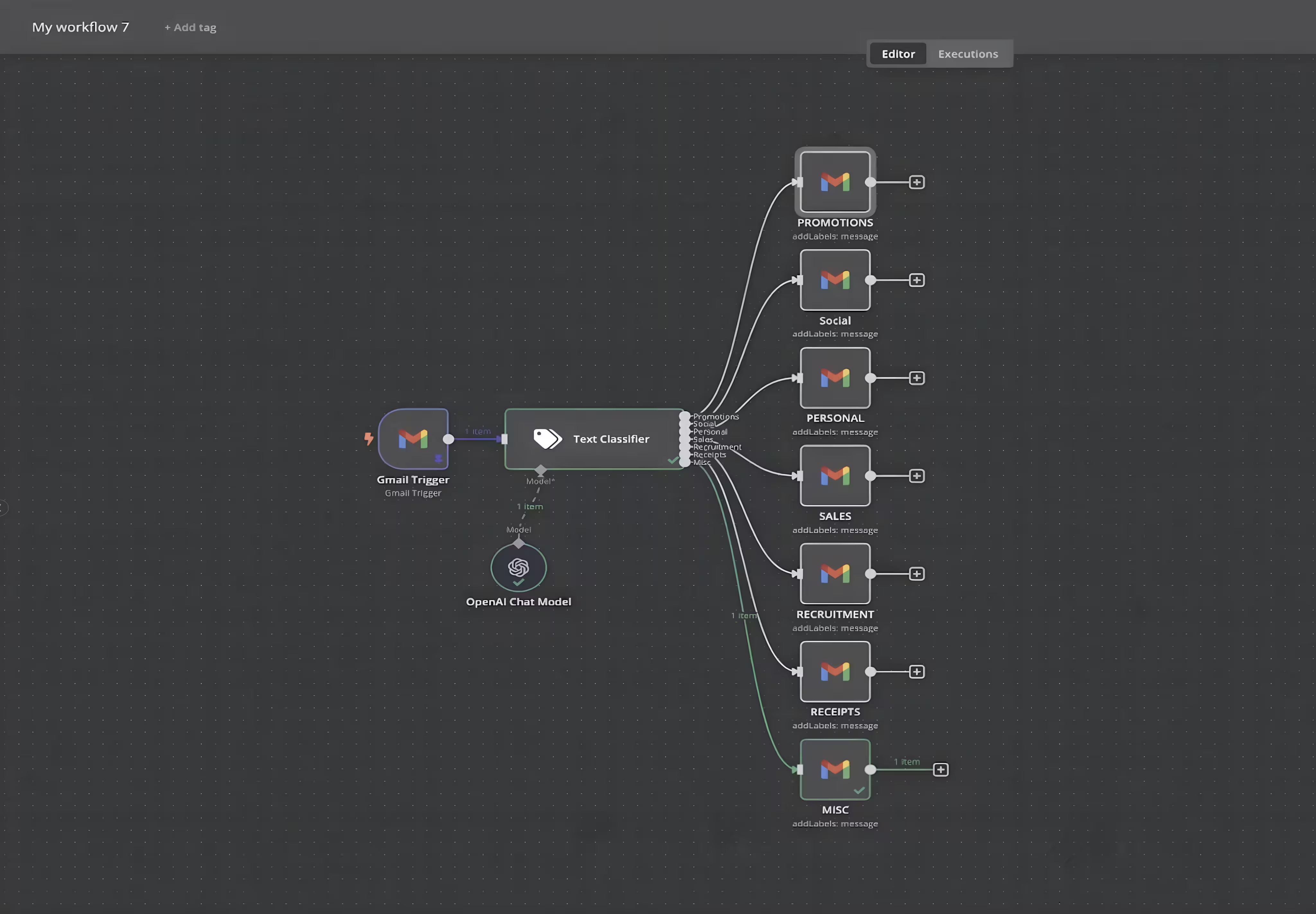
Létrehoz egy munkafolyamatot (egy „Zap”-et vagy „Forgatókönyvet”) egy triggerrel és egy akcióval.
- Trigger:
Új e-mail, amely megfelel a keresésneka Gmailben. Olyan lekérdezést használ, mint ahas:attachment (invoice OR receipt OR bill). - Szűrő: Hozzáad egy lépést, amely ellenőrzi, hogy a melléklet kiterjesztése tartalmazza-e a
.pdfszót. - Ciklus (Kritikus lépés): Mivel egy e-mailnek több melléklete is lehet, egy „Looping” modult kell használnia, hogy végigmenjen minden egyes fájlon.
- Akció:
Fájl feltöltésea Google Drive-ba.
A buktatók és hátrányok
Bár ezek az eszközök vizuális építőket kínálnak, ezek általános adatcsatornák, nem pedig pénzügyi eszközök:
- A „Feladat” (Task) költségrobbanás: A Zapier feladatonként számláz. Ha kap egy e-mailt 1 számlával és 3 aláírásképpel, a Zapier elindítja a munkafolyamatot. A ciklus 4-szer fut le. Még ha a szűrő blokkolja is a 3 képet, akkor is ki kell fizetnie a triggert, a szűrő ellenőrzéseket és a sikeres feltöltést. Egyetlen e-mail 5-10 feladatot is felemészthet. Ha havonta 100 számlát dolgoz fel, gyorsan elégeti a feladatkeretét, és kénytelen lesz egy 50-100 dolláros havi prémium csomagra váltani.
- Beágyazott számlák: Nem minden beszállító csatol PDF-et. Számos SaaS cég (mint az Apple vagy a Google Workspace) „beágyazott számlákat” küld, ahol a nyugta csak HTML szöveg az e-mail törzsében. A Zapier nem tudja egyszerűen átalakítani a gyönyörűen formázott HTML e-mail törzset egy tiszta PDF nyugtává anélkül, hogy átirányítaná egy harmadik féltől származó HTML-ből PDF-be API-n, ami újabb költség- és bonyolultsági réteget ad hozzá.
- Bonyolult útválasztás: Ha a Stripe számlákat egy „Szoftver” mappába, az Upwork számlákat pedig egy „Alvállalkozók” mappába szeretné tenni, olyan bonyolult feltételes útvonalakat kell építenie, amelyeket rémálom karbantartani.
3. módszer: Speciális MI megoldások (A Deeplodoc módszer)
Ha a célja a kötelezettségek teljes automatizálása kódolás, Zapier szűrőkkel való birkózás vagy elpazarolt feladatok kifizetése nélkül, akkor egy kifejezetten erre a célra épített megoldásra van szüksége.
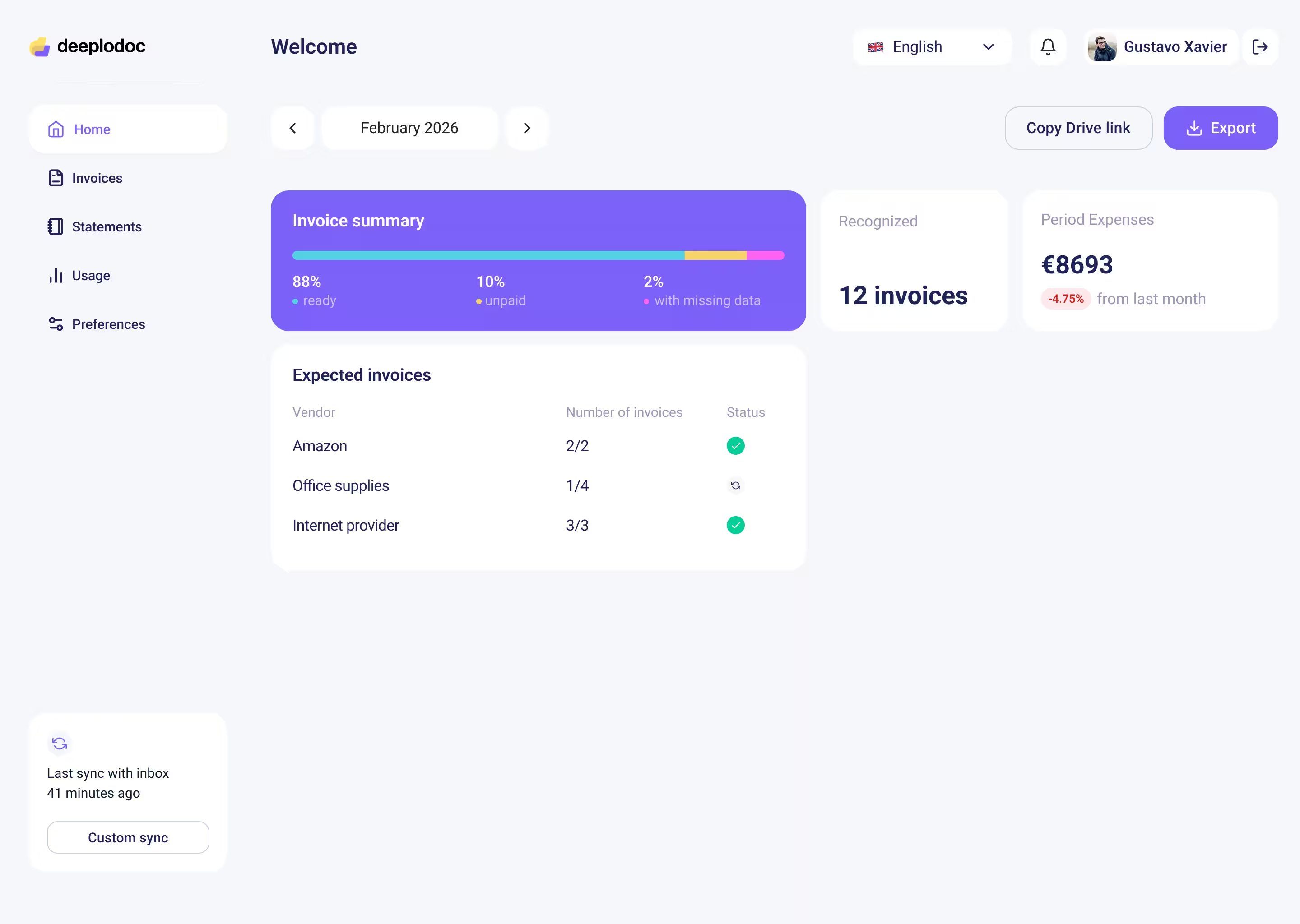
Ahelyett, hogy a számlát egy általános „fájlmellékletként” kezelnék, az olyan speciális MI eszközök, mint a Deeplodoc, pénzügyi adatobjektumként tekintenek rá. Nagy nyelvi modelleket (LLM) és számítógépes látást használ a dokumentum kontextusának megértéséhez.
Hogyan működik a motorháztető alatt
- Közvetlen postafiók-figyelés: Biztonságos OAuth-on keresztül összeköti a Gmailjét és a Google Drive-ját a Deeplodoc-csal. Csendben figyeli a postafiókját anélkül, hogy az e-maileket olvasottként jelölné meg, vagy megzavarná a munkafolyamatát.
- Szemantikus felismerés: Amikor egy e-mail megérkezik, a Deeplodoc nem csak a
.pdfkiterjesztést keresi. Az MI elemzi a tartalmat. Tudja a különbséget egy promóciós hírlevélhez csatolt PDF prospektus és egy legitim beszállítói számla között. Automatikusan figyelmen kívül hagyja az e-mail aláírásokban lévő logókat. - Beágyazott HTML konverzió: Ha egy beszállító a nyugtát az e-mail törzsében küldi (melléklet nélkül), a Deeplodoc automatikusan rögzíti az e-mail törzsét, megformázza, és egy tiszta PDF nyugtát generál Önnek.
- Intelligens adatkinyerés és átnevezés: Ez az igazi áttörés. A Deeplodoc elolvassa a dokumentumot, és kinyeri a beszállító nevét, a kiállítás dátumát és a bruttó összeget. Ezután automatikusan átnevezi a fájlt egy szabványosított formátumra (pl.
2026-03-24_Stripe_100.00.pdf), mielőtt elmentené a Drive-ba. - Strukturált rendszerezés: Automatikusan mappákat hoz létre hónap és év szerint a Google Drive-jában, elmentve a tökéletesen elnevezett PDF-et és egy strukturált adatfájlt is a könyvelője számára.
Miért ez a nyertes?
Vállalati szintű pénzügyi munkafolyamatot kap nulla konfigurációval. Nem fizet „Zapier feladatonként”, nem kell regex szűrőket írnia a .png fájlok blokkolására, és a könyvelője tökéletesen elnevezett, rendszerezett mappákat kap, amelyek készen állnak az egyeztetésre.
Összegzés
A számlák kézi letöltögetése hatalmas teher a működési hatékonyságán.
Bár egy Gmail Google Drive szkript szórakoztató technikai projekt egy fejlesztő számára, hiányzik belőle a pénzügyi megfelelőséghez szükséges megbízhatóság. A Zapier széleskörű automatizációt kínál, de általános jellege miatt drága és törékeny, amikor a beszállítói számlázás zűrzavaros valóságával és a változó mellékletformátumokkal kell megküzdenie.
Ha mélyebben el szeretne merülni egy hibátlan pénzügyi munkafolyamat felépítésében, olvassa el A végső útmutató az automatizált számlafeldolgozáshoz című cikkünket.
De ha készen áll arra, hogy azonnal megoldja a problémát, hagyja ki a bonyolult beállításokat, és bízza a nehéz munkát az MI-re.