Publikované 24. marca 2026
Autor: Tím Deeplodoc
Ako automaticky ukladať faktúry z Gmailu na Google Disk
Zistite najlepšie spôsoby, ako automaticky ukladať faktúry z Gmailu na Google Disk. Porovnanie Google Apps Script, Zapier a AI nástrojov na extrakciu.
Ak vediete firmu alebo spravujete financie, túto mesačnú rutinu dobre poznáte: prehrabávate sa v schránke, hľadáte e-maily od dodávateľov a manuálne sťahujete PDF súbory, aby ste ich pripravili pre účtovníka.
Problém s manuálnym sťahovaním nespočíva len v stratenom čase – ide o zabudnuté súbory, narušené sústredenie a zhon na konci mesiaca, keď vám chýba dôležitý doklad. Chýbajúca faktúra nie je len nepríjemnosť; je to priamy zásah do vášho priznania k DPH a potenciálne riziko pri daňovej kontrole.
Potrebujete spoľahlivý spôsob, ako automaticky sťahovať účtenky z e-mailu a smerovať ich priamo do vášho cloudového úložiska. Nie je však automatizácia ako automatizácia.
V tomto sprievodcovi si rozoberieme tri spôsoby, ako automaticky ukladať prílohy z Gmailu na Google Drive, pričom zhodnotíme technickú náročnosť, okrajové prípady a skryté náklady každej metódy: Google Apps Script, Zapier/Make a špecializované AI riešenia.
Metóda 1: Google Apps Script (Zadarmo, ale náročné na údržbu)
Ak ste technicky zdatní a hľadáte bezplatné riešenie, môžete si napísať skript pre Gmail a Google Drive pomocou Google Apps Script. Táto metóda beží priamo vo vašom prostredí Google Workspace a využíva natívne API od Googlu na prepojenie Gmailu a Disku.
Ako to funguje
Otvoríte si Google Apps Script, vytvoríte nový projekt a napíšete funkciu, ktorá prehľadá vašu schránku, prejde jednotlivé vlákna, extrahuje prílohy a uloží ich do konkrétnej zložky na Disku.
Aby to bolo aspoň trochu spoľahlivé, musíte filtrovať podľa typu MIME (napr. application/pdf) a použiť časový spúšťač (cron job), ktorý bude skript spúšťať každý deň. Tu je robustnejší príklad toho, ako takýto kód vyzerá:
function saveInvoicesToDrive() {
  // Nahraďte vaším konkrétnym ID zložky na Google Drive
  var folder = DriveApp.getFolderById("VASE_ID_ZLOZKY");

  // Vyhľadávanie neprečítaných e-mailov s prílohami za posledných 24 hodín
  var threads = GmailApp.search("is:unread has:attachment (subject:faktura OR subject:uctenka) newer_than:1d");

  for (var i = 0; i < threads.length; i++) {
    var messages = threads[i].getMessages();
    for (var j = 0; j < messages.length; j++) {
      var attachments = messages[j].getAttachments();

      for (var k = 0; k < attachments.length; k++) {
        var attachment = attachments[k];

        // Základný filter: Ukladá len PDF súbory, aby sa vyhlo obrázkom v e-mailových podpisoch
        if (attachment.getContentType() === "application/pdf") {
          folder.createFile(attachment);
        }
      }
    }
    // Označí vlákno ako prečítané, aby sa zajtra nespracovalo znova
    threads[i].markRead();
  }
}
Okrajové prípady a nevýhody
Hoci je táto metóda bezplatná, vyžaduje si neustály dohľad:
- Problém s obrázkami v podpise: Aj s filtrom na
application/pdfniektorí dodávatelia posielajú faktúry ako.jpgalebo.pngsúbory. Ak vo svojom skripte povolíte obrázky, stiahne sa vám každé jedno logo Facebooku, Twitteru a LinkedInu z e-mailového podpisu dodávateľa. Vaša zložka na Disku sa tak zmení na pohrebisko 2KB obrázkov. - Žiadne vyťažovanie metadát: Skript jednoducho nahádže súbory do zložky s ich pôvodnými názvami (napr.
FAK-2026-final_v3(1).pdf). Váš účtovník aj tak musí otvoriť každý jeden súbor, aby zistil názov dodávateľa, dátum a sumu. - Limity vykonávania: Google Apps Script má 6-minútový limit na beh skriptu. Ak dostanete obrovskú dávku e-mailov, skriptu vyprší čas a potichu zlyhá, čo znamená, že vám budú chýbať dokumenty.
Metóda 2: Zapier, Make alebo n8n (Flexibilné, ale drahé pri škálovaní)
Ak nechcete programovať, nástroje iPaaS (Integration Platform as a Service) ako Zapier, Make (bývalý Integromat) alebo n8n sú štandardnou voľbou pre automatizáciu Gmailu.
Ako to funguje
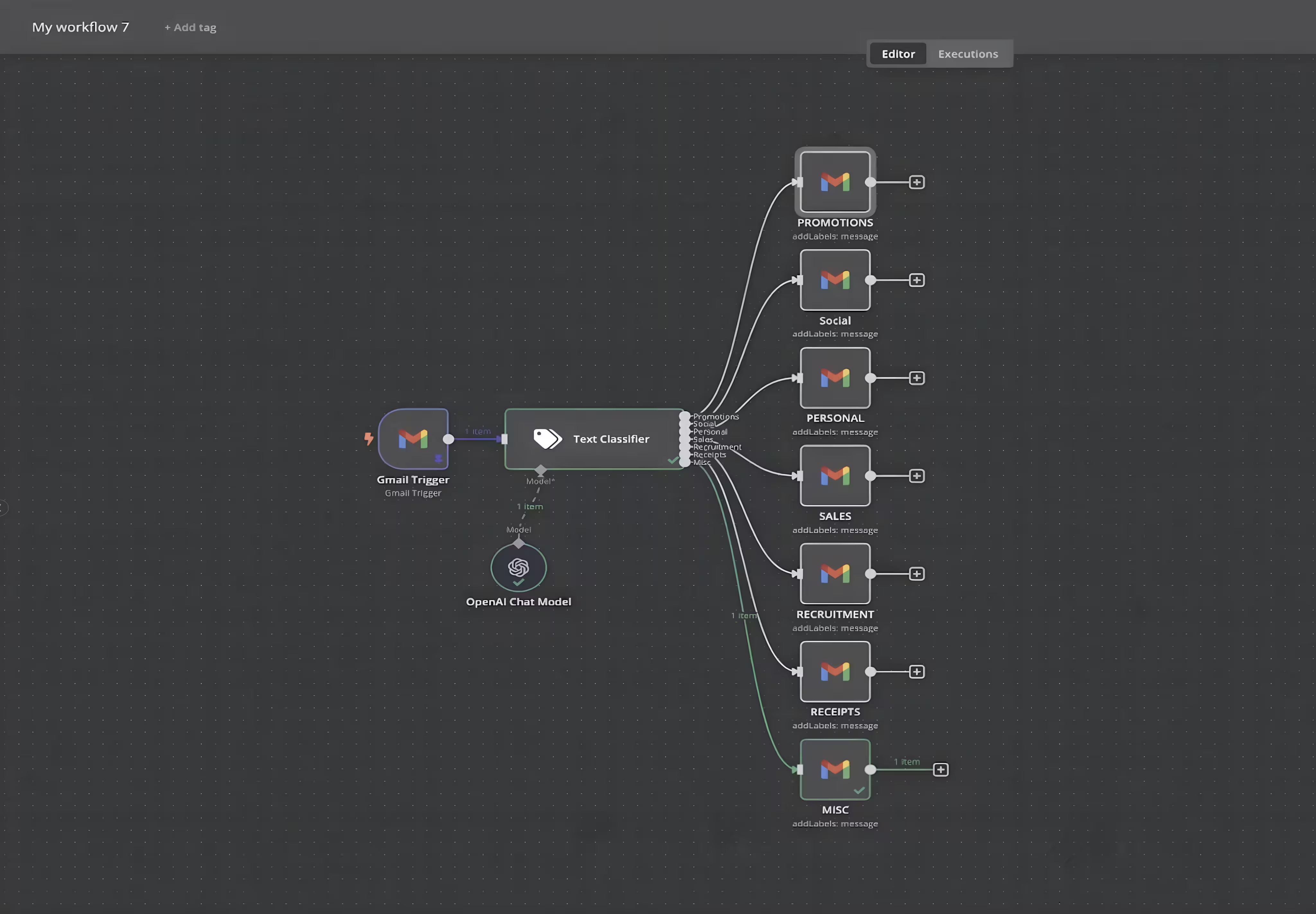
Vytvoríte si pracovný postup (tzv. „Zap“ alebo „Scenár“) so spúšťačom a akciou.
- Spúšťač (Trigger):
Nový e-mail zodpovedajúci vyhľadávaniuv Gmaile. Použijete dopyt akohas:attachment (faktura OR uctenka OR doklad). - Filter: Pridáte krok, ktorý skontroluje, či prípona prílohy obsahuje
.pdf. - Slučka (Kľúčový krok): Keďže e-mail môže mať viacero príloh, musíte použiť modul „Looping“ (Slučka), aby ste prešli každý súbor.
- Akcia:
Nahrať súborna Google Drive.
Okrajové prípady a nevýhody
Hoci tieto nástroje ponúkajú vizuálne rozhrania na tvorbu procesov, ide o všeobecné dátové prepojenia, nie o finančné nástroje:
- Explózia nákladov na „Úlohy“: Zapier si účtuje za každú úlohu (task). Ak dostanete e-mail s 1 faktúrou a 3 obrázkami v podpise, Zapier spustí pracovný postup. Slučka prebehne 4-krát. Aj keď filter zablokuje 3 obrázky, stále platíte za spúšťač, kontroly filtra a úspešné nahranie. Jediný e-mail tak môže spotrebovať 5 až 10 úloh. Ak spracovávate 100 faktúr mesačne, rýchlo vyčerpáte svoje limity a budete nútení prejsť na prémiový plán za 50 až 100 eur mesačne.
- Vložené faktúry: Nie všetci dodávatelia prikladajú PDF súbory. Mnohé SaaS spoločnosti (ako Apple alebo Google Workspace) posielajú faktúry priamo v tele e-mailu vo forme HTML textu. Zapier nedokáže jednoducho previesť pekne naformátované HTML telo e-mailu na čisté PDF bez toho, aby ho presmeroval cez API tretej strany na prevod HTML do PDF, čo pridáva ďalšiu vrstvu nákladov a zložitosti.
- Zložité smerovanie: Ak chcete ukladať faktúry zo Stripe do zložky „Softvér“ a faktúry z Upworku do zložky „Kontraktori“, musíte vytvoriť zložité podmienené cesty, ktorých údržba je nočnou morou.
Metóda 3: Špecializované AI riešenia (Spôsob Deeplodoc)
Ak je vaším cieľom úplne zautomatizovať záväzky bez písania kódu, zápasenia s filtrami v Zapieri alebo platenia za zbytočné úlohy, potrebujete na to určené riešenie.
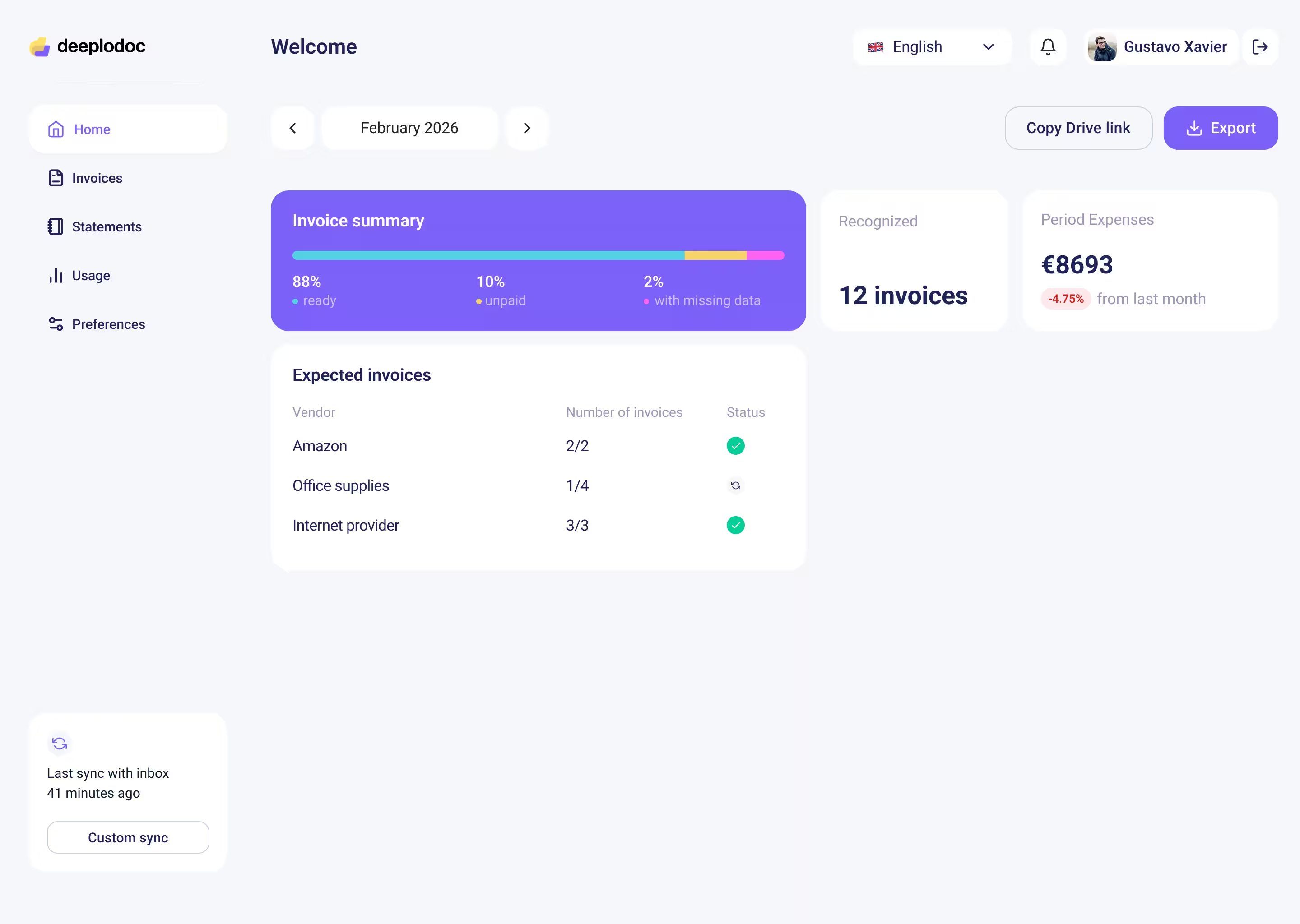
Namiesto toho, aby sa k faktúre pristupovalo ako k bežnej „prílohe súboru“, špecializované AI nástroje ako Deeplodoc ju vnímajú ako objekt finančných dát. Využívajú veľké jazykové modely (LLM) a počítačové videnie na pochopenie kontextu dokumentu.
Ako to funguje pod kapotou
- Priame monitorovanie schránky: Svoj Gmail a Google Drive prepojíte s Deeplodoc cez bezpečné OAuth. Systém potichu monitoruje vašu schránku bez toho, aby označoval e-maily ako prečítané alebo narúšal váš bežný pracovný postup.
- Sémantické rozpoznávanie: Keď dorazí e-mail, Deeplodoc nehľadá len
.pdf. Jeho AI analyzuje obsah. Pozná rozdiel medzi propagačným newslettrom s priloženou PDF brožúrou a legitímnou faktúrou od dodávateľa. Automaticky ignoruje logá v e-mailových podpisoch. - Prevod vloženého HTML: Ak dodávateľ pošle účtenku priamo v tele e-mailu (bez prílohy), Deeplodoc automaticky zachytí telo e-mailu, naformátuje ho a vygeneruje pre vás čistú PDF účtenku.
- Inteligentné vyťažovanie dát a premenovanie: Toto mení pravidlá hry. Deeplodoc prečíta dokument a extrahuje názov dodávateľa, dátum vystavenia a celkovú sumu. Následne súbor automaticky premenuje do štandardizovaného formátu (napr.
2026-03-24_Stripe_100.00.pdf) predtým, ako ho uloží na Disk. - Štruktúrovaná organizácia: Automaticky vytvára zložky podľa mesiaca a roka na vašom Google Drive, pričom ukladá perfektne pomenované PDF aj štruktúrovaný dátový súbor pre vášho účtovníka.
Prečo je to najlepšia voľba
Získate finančný pracovný postup na podnikovej úrovni s nulovou konfiguráciou. Neplatíte za žiadne „úlohy v Zapieri“, nemusíte písať regex filtre na blokovanie .png súborov a váš účtovník dostane perfektne pomenované a zorganizované zložky pripravené na párovanie platieb.
Záver
Manuálne sťahovanie faktúr je obrovskou záťažou pre vašu prevádzkovú efektivitu.
Hoci je skript pre Gmail a Google Drive zábavným technickým projektom pre vývojára, chýba mu spoľahlivosť potrebná pre finančnú zhodu. Zapier ponúka širokú automatizáciu, ale jeho všeobecná povaha ho robí drahým a krehkým pri riešení chaotickej reality dodávateľských faktúr a rôznych formátov príloh.
Ak sa chcete hlbšie ponoriť do budovania bezchybného finančného pracovného postupu, prečítajte si nášho Kompletného sprievodcu automatickým spracovaním faktúr.
Ak ste však pripravení vyriešiť tento problém hneď teraz, preskočte zložité nastavovania a nechajte AI urobiť ťažkú prácu za vás.